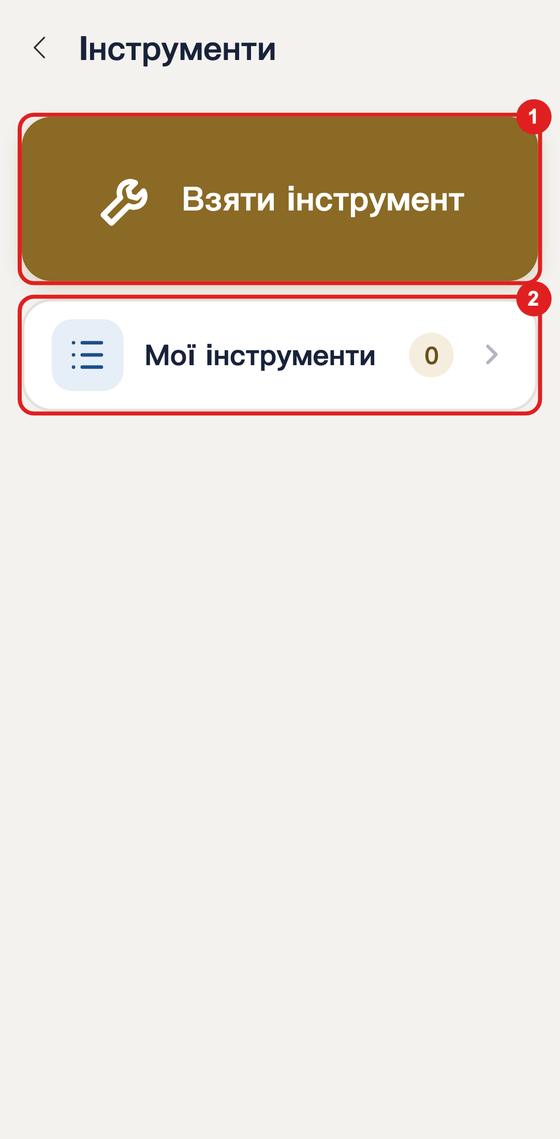
Як користуватися застосунком
Вивчіть застосунок за цими зображеннями. Кожен крок простий.
Цифри в червоних колах відповідають крокам під зображенням.
1. Увійти
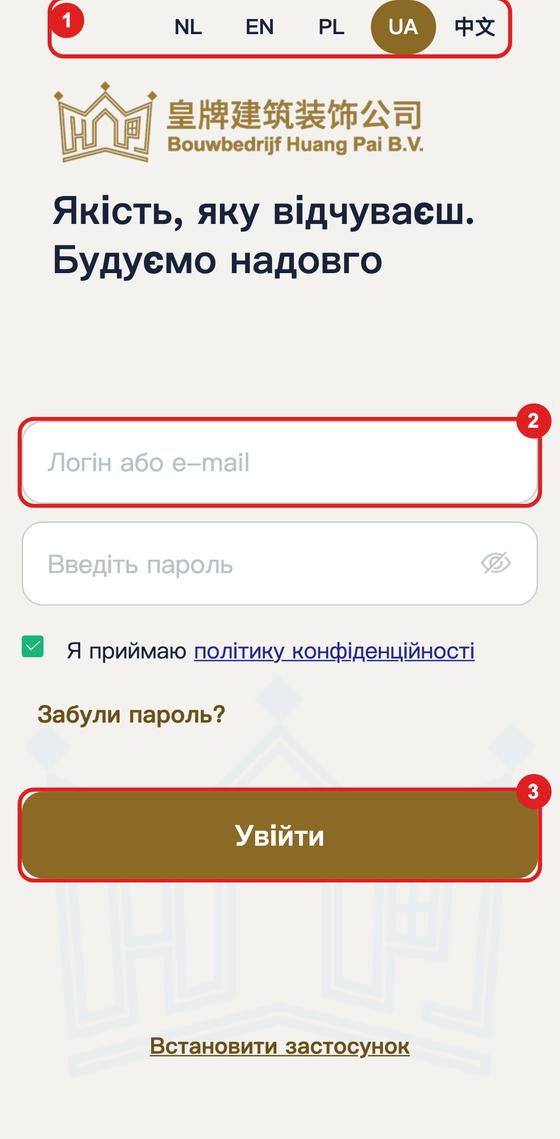
- 1Виберіть свою мову
- 2Введіть ім’я користувача та пароль, які надала компанія
- 3Торкніться Увійти
2. Почати роботу
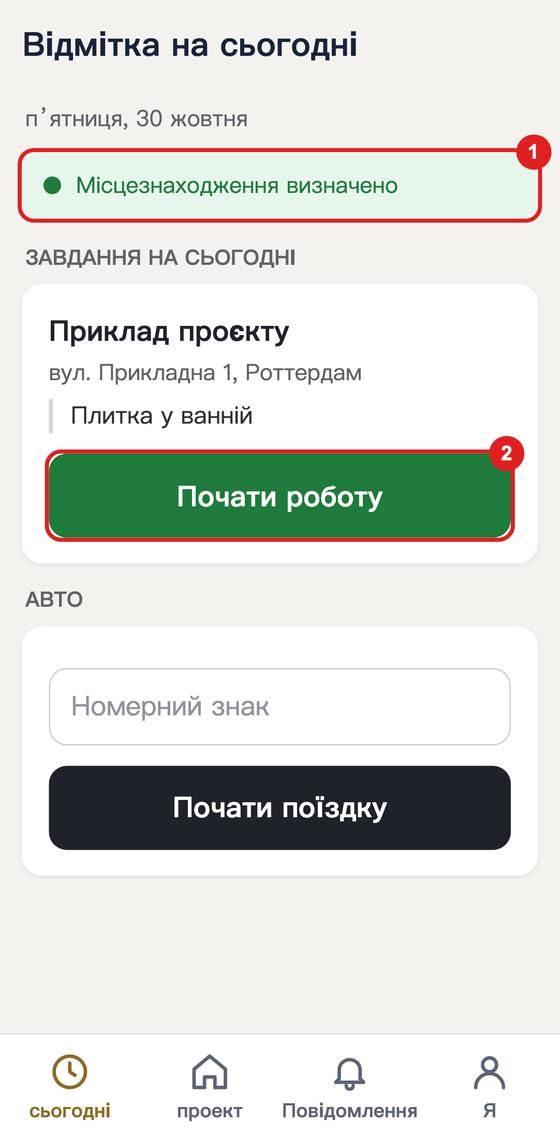
- 1Дочекайтеся зеленого повідомлення про місцезнаходження. Якщо телефон запитає дозвіл, виберіть «Дозволити»
- 2Коли прибудете на об’єкт, торкніться Почати роботу
3. Завершити роботу
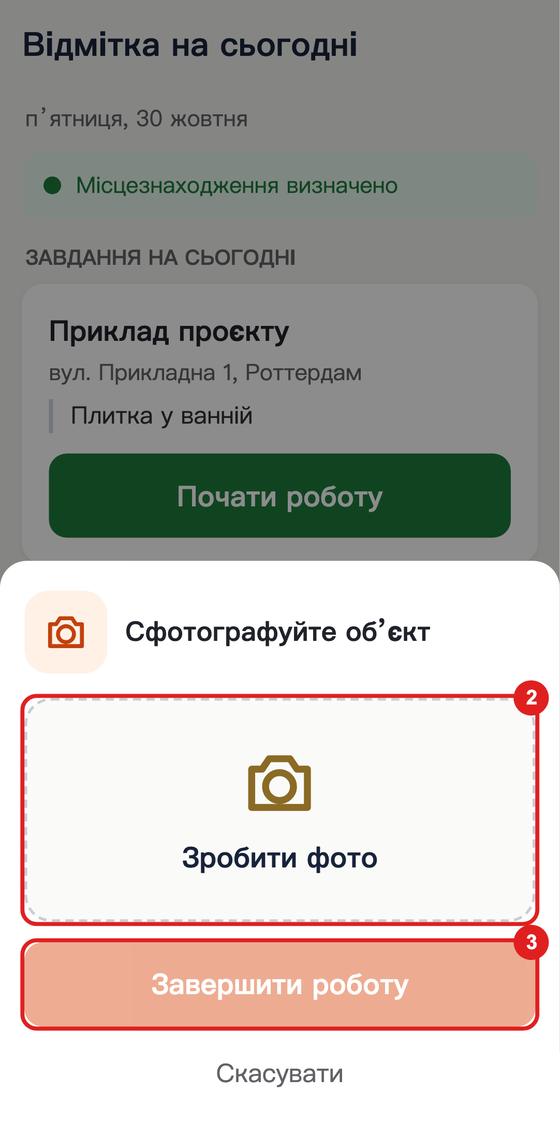
- 1Після роботи поверніться до сьогодні і торкніться Завершити роботу
- 2Якщо сьогодні ще не було фото, торкніться Зробити фото і сфотографуйте об’єкт
- 3Торкніться Завершити роботу ще раз. На сьогодні все
4. Авто
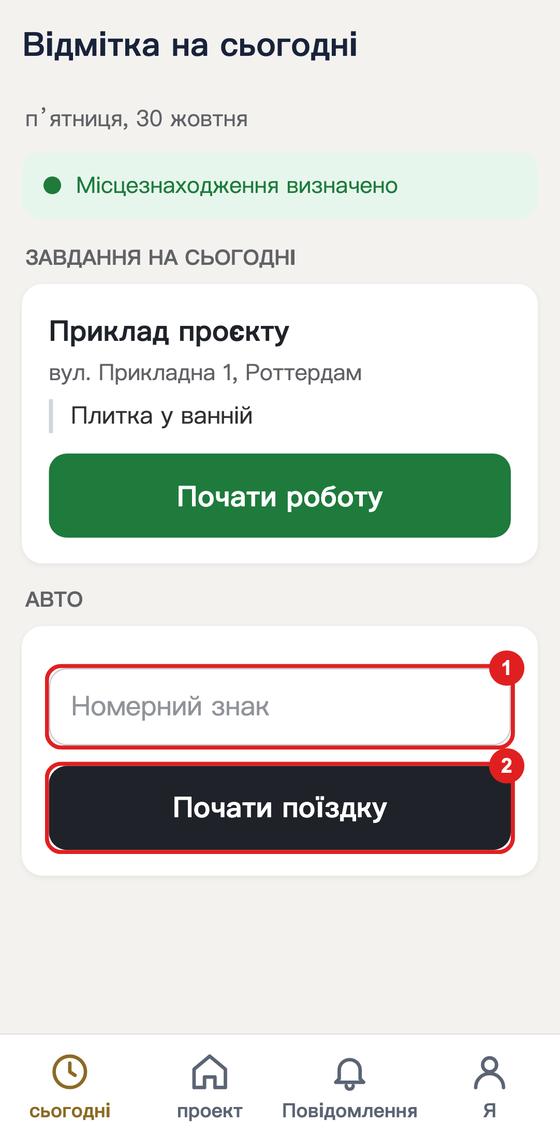
- 1Перед поїздкою введіть Номерний знак
- 2Торкніться Почати поїздку. Коли приїдете, торкніться Завершити поїздку
5. Мої проєкти
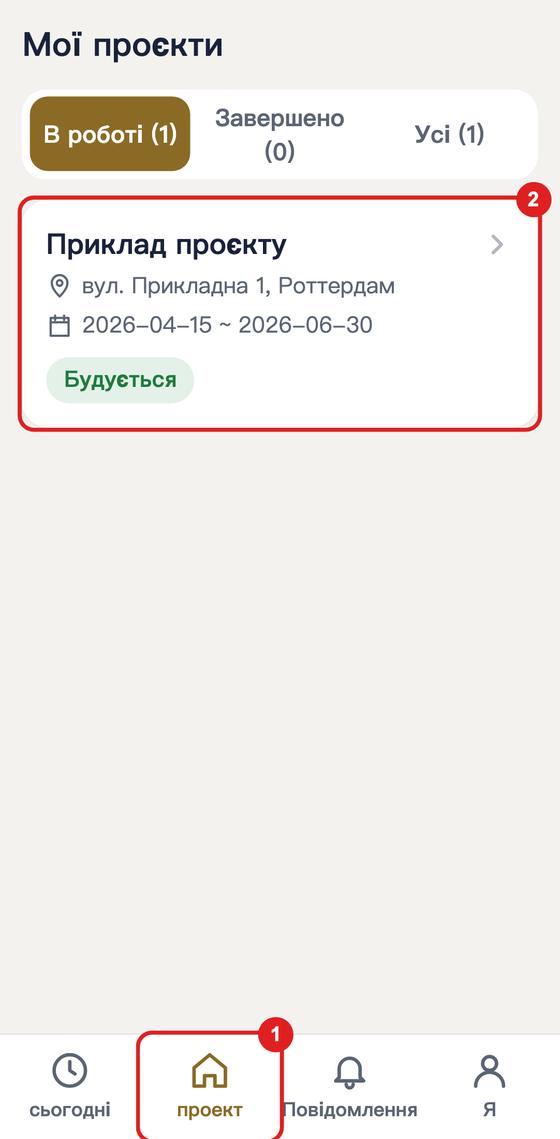
- 1Торкніться проект унизу
- 2Виберіть свій проєкт. Там є все для цього проєкту
6. Фото прогресу
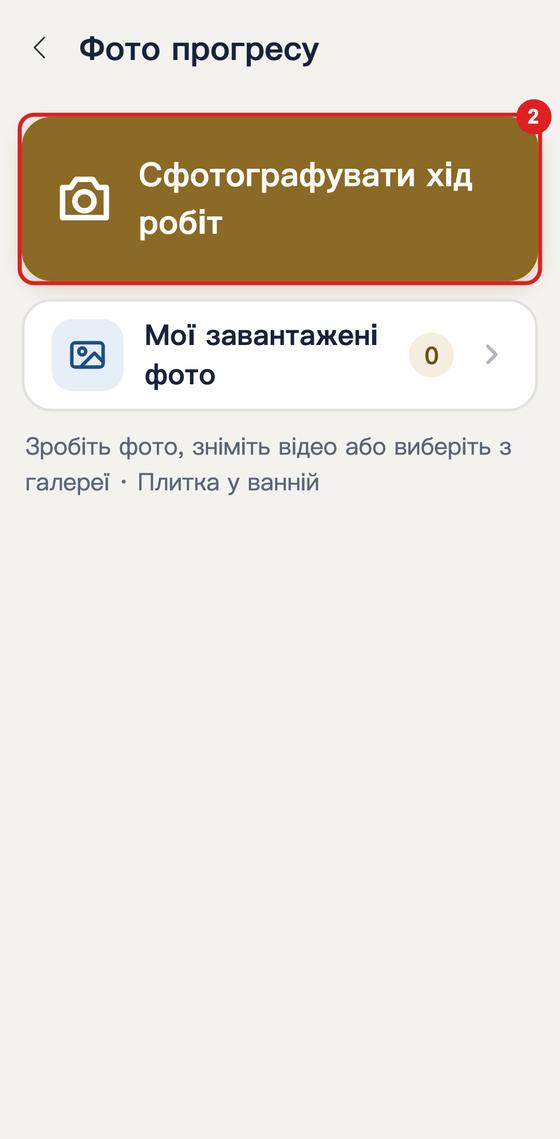
- 1У проєкті торкніться Фото прогресу
- 2Торкніться Сфотографувати хід робіт. Зробіть фото, зніміть відео або виберіть із галереї
- 3Торкніться Завантажити. Якщо зв’язок зникне, завантаження продовжиться саме. Дочекайтеся завершення й не закривайте сторінку
7. Чеки
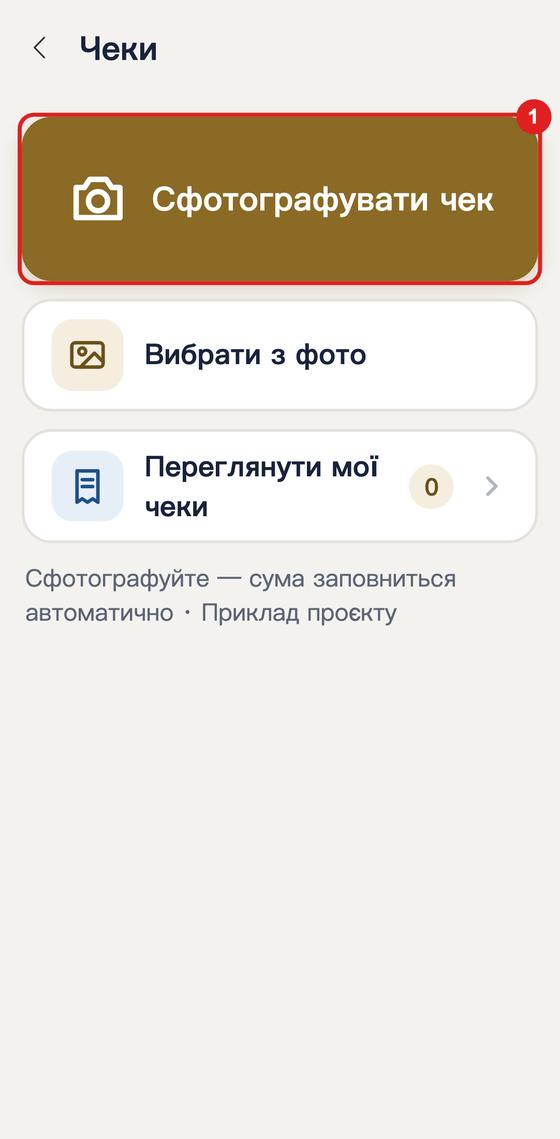
- 1Торкніться Сфотографувати чек і чітко сфотографуйте весь чек
- 2Суму буде зчитано автоматично. Перевірте її та підтвердьте
8. Відпустка
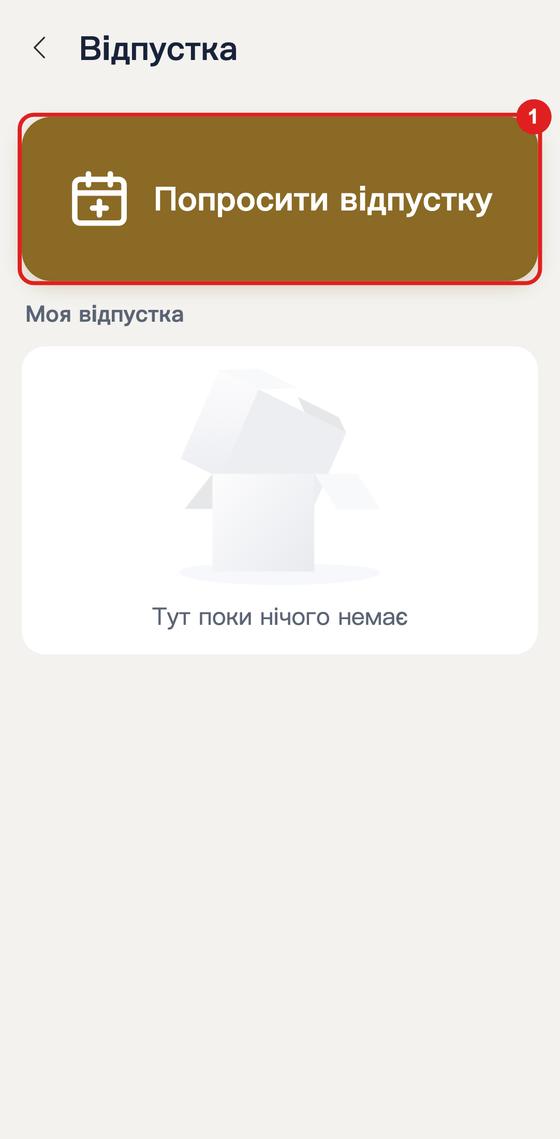
- 1Торкніться Попросити відпустку
- 2Виберіть дати й причину, потім надішліть
- 3Відповідь з’явиться в розділі Моя відпустка
9. Матеріали
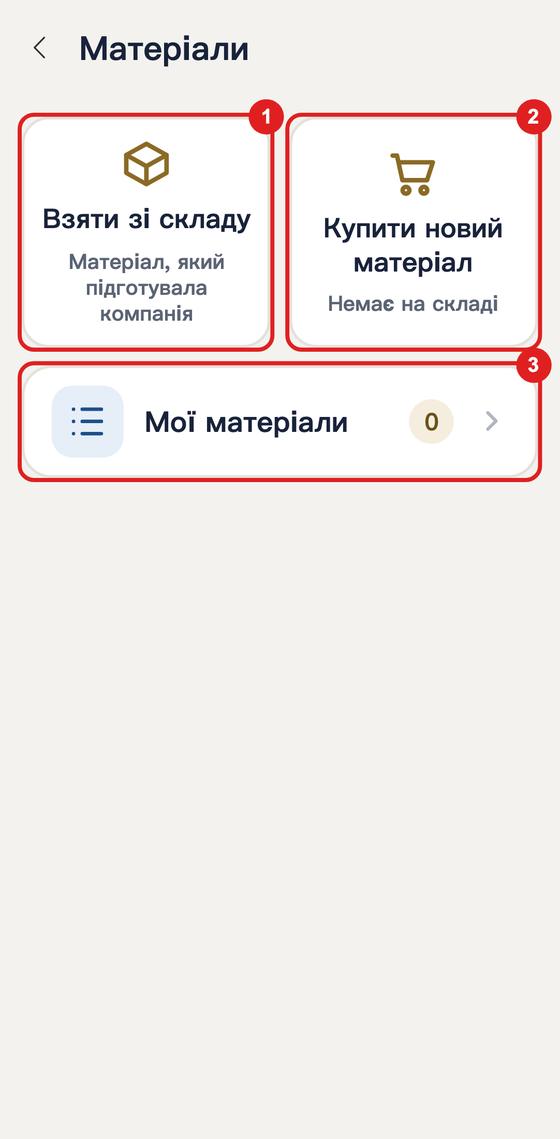
- 1Матеріал, який підготувала компанія: торкніться Взяти зі складу
- 2Матеріалу немає на складі: торкніться Купити новий матеріал
- 3Коли буде готово, відкрийте Мої матеріали, торкніться Отримати і підтвердьте фото
11. Повідомлення та налаштування
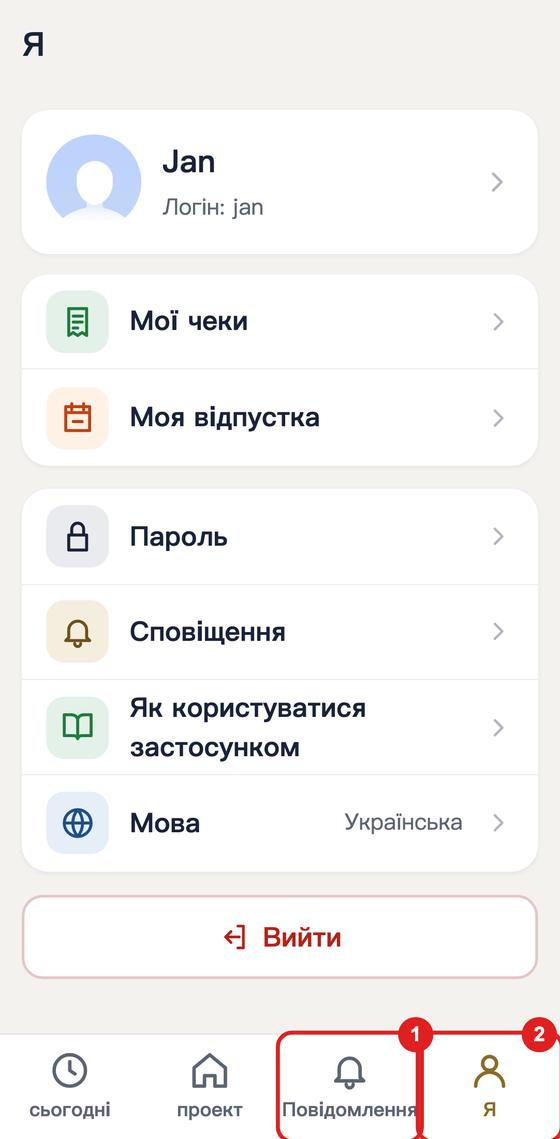
- 1Повідомлення від компанії є в розділі Повідомлення
- 2Щоб змінити мову або пароль, відкрийте Я
Якщо виникла проблема, зверніться до офісу.
Увійти